
Transmettre mes justificatifs en ligne
Lors de votre pré-demande de passeport et/ou de carte d'identité, il peut vous être proposé de transmettre vos justificatifs en ligne. Cela n'est pas obligatoire mais votre rendez-vous en mairie sera facilité !
Attention
Il est toujours nécessaire d'apporter les originaux de vos justificatifs au format papier lors de votre rendez-vous en mairie. En effet, en cas de documents mal scannés, l'agent de mairie pourra scanner ces documents. Sans ces documents, en cas de problèmes (documents illisibles, problèmes réseaux, ...), il pourra vous être demandé de reprendre rendez-vous.
Lors de votre pré-demande de passeport et/ou de carte d'identité, il peut vous être proposé de transmettre vos justificatifs en ligne.

Pour ajouter un justificatif:
- Cliquez sur "Joindre un fichier" ;
- Sélectionnez le fichier de votre justificatif dans le dossier où vous l'avez enregistré ;
- Cliquez sur "Ouvrir" ;
- Un message vous confirme le bon ajout de votre justificatif.

Attention
Si vous fournissez un fichier contenant plus de pages que le maximum autorisé, seules les dernières pages seront conservées. Par exemple, vous fournissez un jugement de divorce de 20 pages, seules les cinq dernières seront jointes.
Vous n’avez pas d’imprimante pour scanner vos documents ? Pas d’inquiétude, d’autres solutions s’offrent à vous.
1- Un simple smartphone suffit !
Si vous scannez avec un smartphone Android :
-
Ouvrez l'application « Drive ».
-
Cliquez sur le logo en forme de « + » en bas à droite de votre écran.
-
Choisissez l'option « Numériser ».
-
Placez votre appareil photo au-dessus du document (attention à bien cadrer votre document et à avoir une luminosité suffisante pour que votre document soit lisible).
-
Appuyez sur le bouton pour déclencher la numérisation. Réitérez l’opération si votre document comprend plusieurs pages.
-
Si le résultat vous convient, validez votre scan grâce au bouton « ✅ » (valider). Votre document sera enregistré dans votre bibliothèque Google Drive.
-
Si vous souhaitez améliorer son rendu, consultez nos recommandations sur l'article "Je doute de la qualité de mon fichier".
-
-
Renommez le document pour le retrouver facilement (par exemple « Justificatif_de_domicile_Janvier2026 »).
Si vous scannez avec un iPhone :
-
Ouvrez l'application « Notes ».
-
Créez une « Nouvelle note » en cliquant sur le bouton en bas à droite de votre écran.
-
Cliquez sur le logo « Trombone ».
-
Choisissez l’option « Scanner des documents ».
-
Placez votre appareil photo au-dessus du document (attention à bien cadrer votre document et à avoir une luminosité suffisante pour que votre document soit lisible).
-
Appuyez sur le bouton pour déclencher la numérisation ou laissez l’application faire le scan. Réitérez l’opération si votre document comprend plusieurs pages.
-
Si le résultat vous convient, validez votre scan grâce au bouton « ✅ » (valider) en haut à droite de votre écran.
-
Si vous souhaitez améliorer son rendu, consultez nos recommandations sur l'article "Je doute de la qualité de mon fichier".
-
-
Une fois l’ensemble du document scanné, sélectionnez les documents à enregistrer, cliquez sur la flèche en haut à droite puis appuyez sur « Enregistrer dans fichiers ».
-
Renommez le document pour le retrouver facilement (par exemple « Justificatif_de_domicile_Janvier2026 »).
Si vous scannez avec une application smartphone dédiée comme « Adobe Scan » :
-
Téléchargez une application smartphone dédiée au scan sur « Google Play » ou « App Store ».
-
Cliquez sur le logo « Appareil photo » en bas de l’écran.
-
Sélectionnez « Créer une numérisation ».
-
Choisissez le type de document à scanner.
-
Placez votre appareil photo au-dessus du document (attention à bien cadrer votre document et à avoir une luminosité suffisante pour que votre document soit lisible).
-
Appuyez sur le bouton de l’appareil photo ou laissez l’application prendre la photo. Si votre document comprend plusieurs pages, cliquez sur « Poursuivre la numérisation » et réitérez l’opération.
-
Si le résultat vous convient, validez votre scan en cliquant sur le bouton « Enregistrer en PDF ». Votre document sera enregistré dans votre bibliothèque Adobe Scan sur votre smartphone.
-
Si vous souhaitez améliorer son rendu, consultez nos recommandations sur l'article "Je doute de la qualité de mon fichier".
-
-
Renommez le document pour le retrouver facilement (par exemple « Justificatif_de_domicile_Janvier2026 »)
2- Des lieux équipés à votre disposition !
Si vous n'avez pas de scanner ou de smartphone, vous pouvez vous rendre dans des lieux qui proposent ce service. Par exemple :
-
une maison France services, où un conseiller peut vous accompagner dans vos démarches administratives ou vous aider pour une action numérique. Trouver la maison France services proche de chez vous ;
-
un magasin de reprographie ;
-
une bibliothèque / médiathèque ;
-
un cybercafé ;
-
…
Quelques conseils pour faciliter et accélérer le traitement de votre demande.
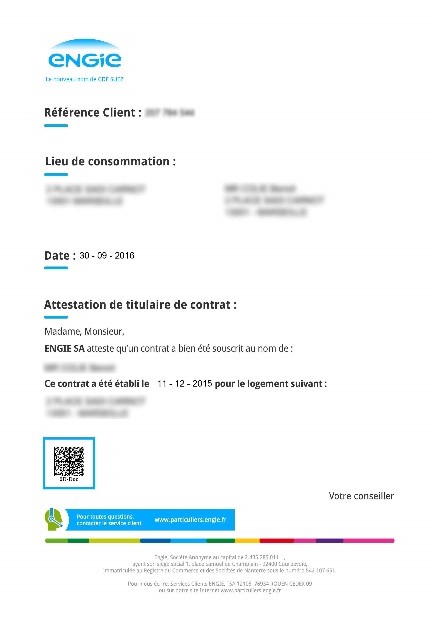
1- Votre document doit être lisible
Soyez vigilant sur la qualité de votre document. Celui-ci doit être lisible par le service instructeur.
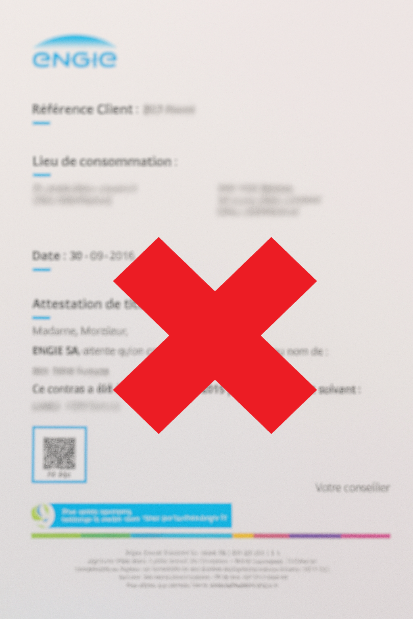
Évitez les photos floues
Si vous prenez en photo votre fichier, utilisez au moins deux sources latérales de lumière afin d'éviter que le contenu du fichier soit masqué par votre ombre et celle de votre téléphone.
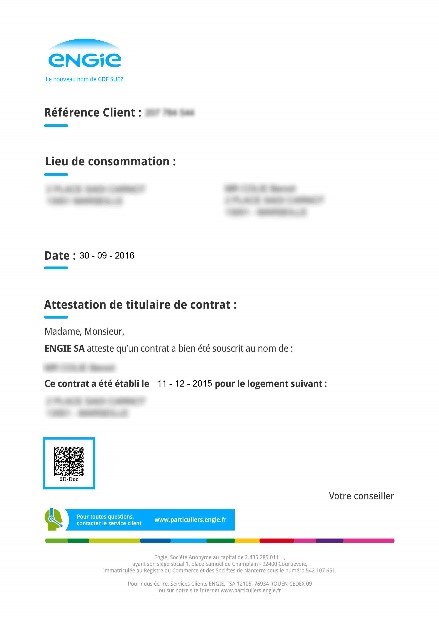
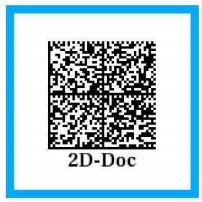
ATTENTION ! Si votre justificatif comprend un code 2D-DOC, assurez-vous qu’il soit net. Il sera nécessaire à la validation de votre justificatif.
Veillez au contraste
Faites attention à avoir suffisamment de lumière pour garantir une bonne lisibilité du texte.
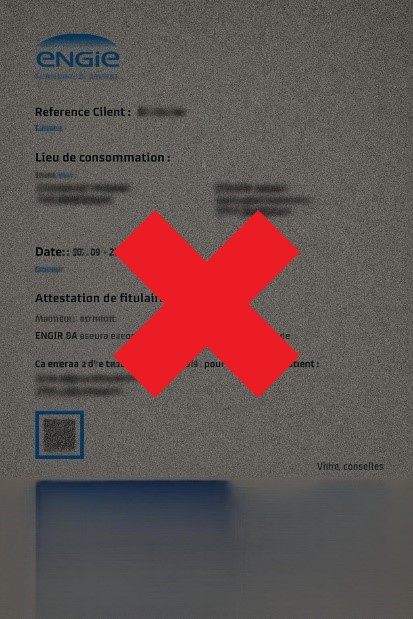
Vérifiez l'orientation de votre document
Votre document doit être centré et correctement orienté.
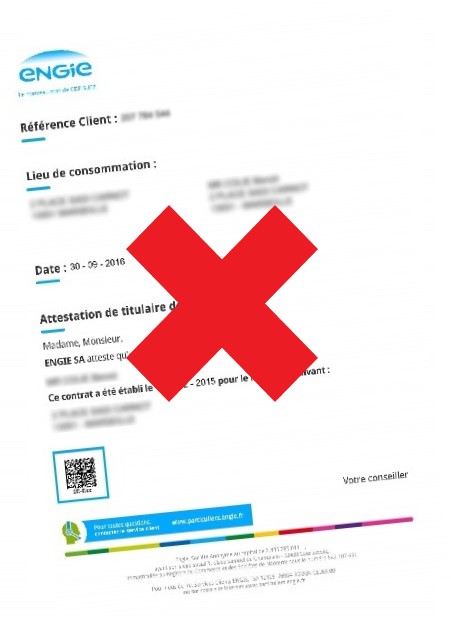
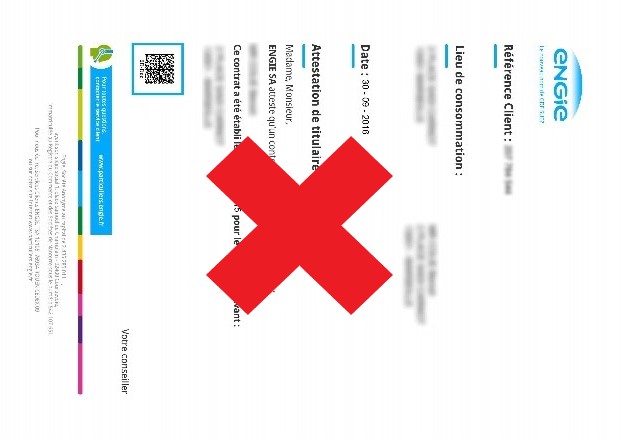
Consultez nos conseils pour constituer un fichier conforme sur l'article : "J'échoue à transmettre mon fichier".
2- Votre document doit contenir les informations nécessaires
Votre document doit contenir les informations nécessaires à sa validation, il n'est donc pas forcément nécessaire de fournir toutes les pages de votre document.
- Vous voulez fournir votre avis d'imposition pour justifier de votre domicile ? Seule la première page est nécessaire.
- Vous voulez fournir votre jugement de divorce pour justifier d'une autorité parentale ? Il n'est pas nécessaire de fournir toutes les pages de ce document, uniquement celles concernant la dissolution du mariage, de l'exercice de l'autorité parentale et des adresses de résidence des mineurs.
- Votre document comporte un code visuel ? Assurez-vous qu'il soit présent et lisible, il sera nécessaire à la validation de votre justificatif.
Vous n’arrivez pas à nous transmettre vos fichiers ? Il y a deux raisons principales : votre fichier est trop lourd ou son format n’est pas accepté.
1- Votre fichier est trop lourd
Le téléservice de demande des cartes nationales d'identité et des passeports impose une taille maximale des fichiers de 11Mo. Votre fichier dépasse cette limite ? Vous devez en réduire le poids.
Il est préférable d’éviter les services de compression en ligne, car ils impliquent de transférer des documents potentiellement sensibles vers des plateformes externes, ce qui peut présenter un risque pour la confidentialité des données.
Sur un environnement Windows, une solution simple consiste à utiliser la fonction « Imprimer en PDF » qui génère une version souvent plus légère du document.
Lorsque seules certaines parties du fichier sont nécessaires, l’outil « Capture d’écran » peut également être utilisé pour extraire les éléments essentiels et créer un document plus compact, tout en conservant l’information utile.
Si vous n'avez aucun appareil pour numériser votre document, consultez notre article sur le sujet "Je ne possède pas de scanner".
2- Mon fichier n'est pas dans un format accepté
Les formats de fichier acceptés sont :
-
.jpeg
-
.png
-
.pdf
Vous tentez d’envoyer une image au format .heic depuis un iPhone sans succès ?
Normal, la plateforme ne prend pas en charge ce format. Convertissez votre image dans un format standard comme .jpeg. Pour cela, activez l’option « Transférer vers Mac ou PC : Automatique » dans les réglages de l’iPhone. Vos photos seront converties automatiquement en .jpeg lors de l’envoi.
Vous souhaitez transmettre un document au format Word, et il ne passe pas ?
Normal, la plateforme n’accepte pas ce type de fichier. Pour l’envoyer, enregistrez le sous un autre format pris en charge, comme .pdf.
Besoin d'aide ?
Contactez-nousPartager la page
Veuillez autoriser le dépôt de cookies pour partager sur les réseaux sociaux Facebook, X et LinkedIn.